
CONECTAR
VOCÊ SABE O QUE É LINGUAGEM DE PROGRAMAÇÃO?
Uma linguagem de programação é um conjunto de instruções que possibilita aos humanos se comunicarem com computadores, fornecendo indicações sobre o que realizar e como realizar essas tarefas.
Nós utilizamos a linguagem de programação Scratch para criar projetos interativos, desenvolver ideias de forma criativa e explorar conceitos de lógica e programação de maneira simples e intuitiva.
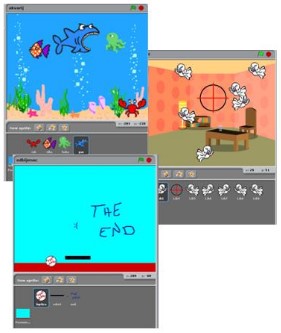
Assista ao vídeo e veja alguns exemplos de projetos:
CONTEMPLAR
Neste momento, vamos explorar a linguagem de programação utilizando a plataforma Scratch. Essa ferramenta é extremamente didática, permitindo que os alunos entendam conceitos de programação, criem animações, desenvolvam jogos e ainda salvem e publiquem seus projetos. Com o Scratch, é possível produzir uma grande variedade de trabalhos, como histórias interativas, jogos, animações, projetos educativos e aplicações interativas. A plataforma oferece inúmeras oportunidades para que os usuários exercitem sua criatividade e experimentem novas ideias.
CONHECENDO O PROGRAMA
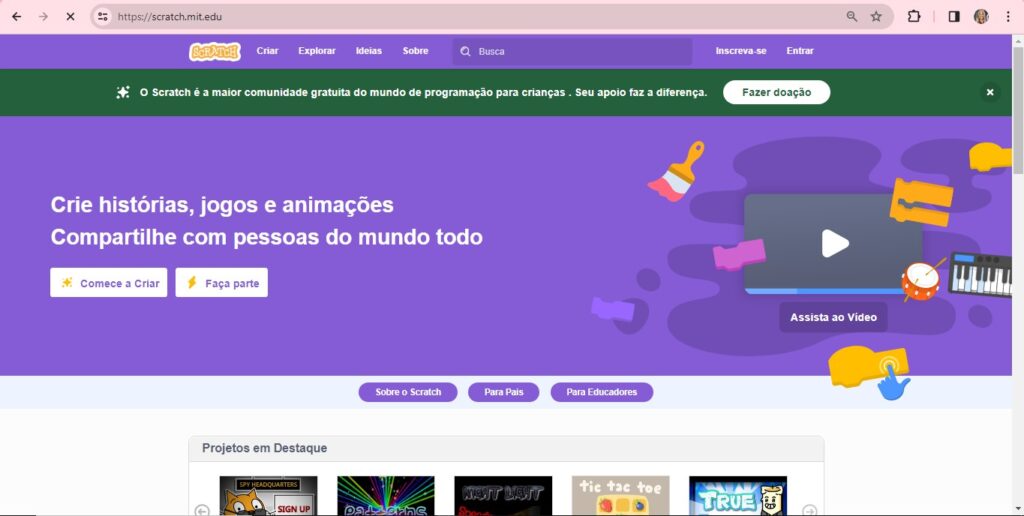
Acesse o site: https://scratch.mit.edu
SOBRE O IDIOMA DO SCRATCH:
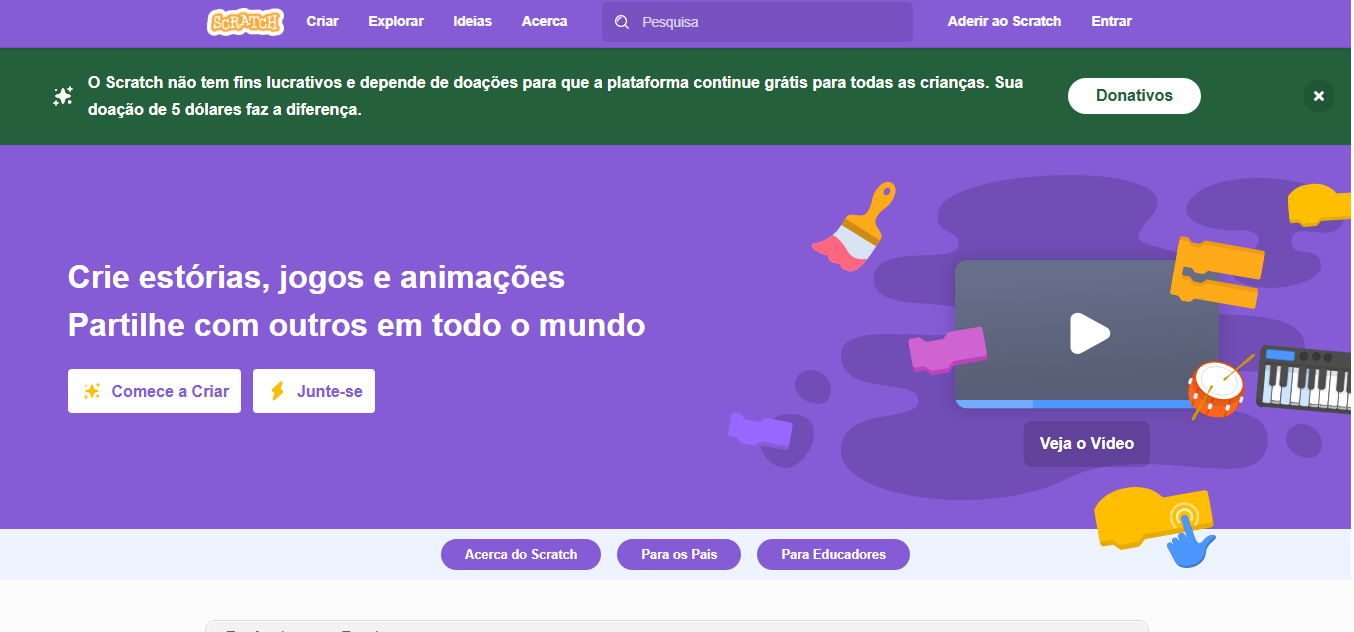
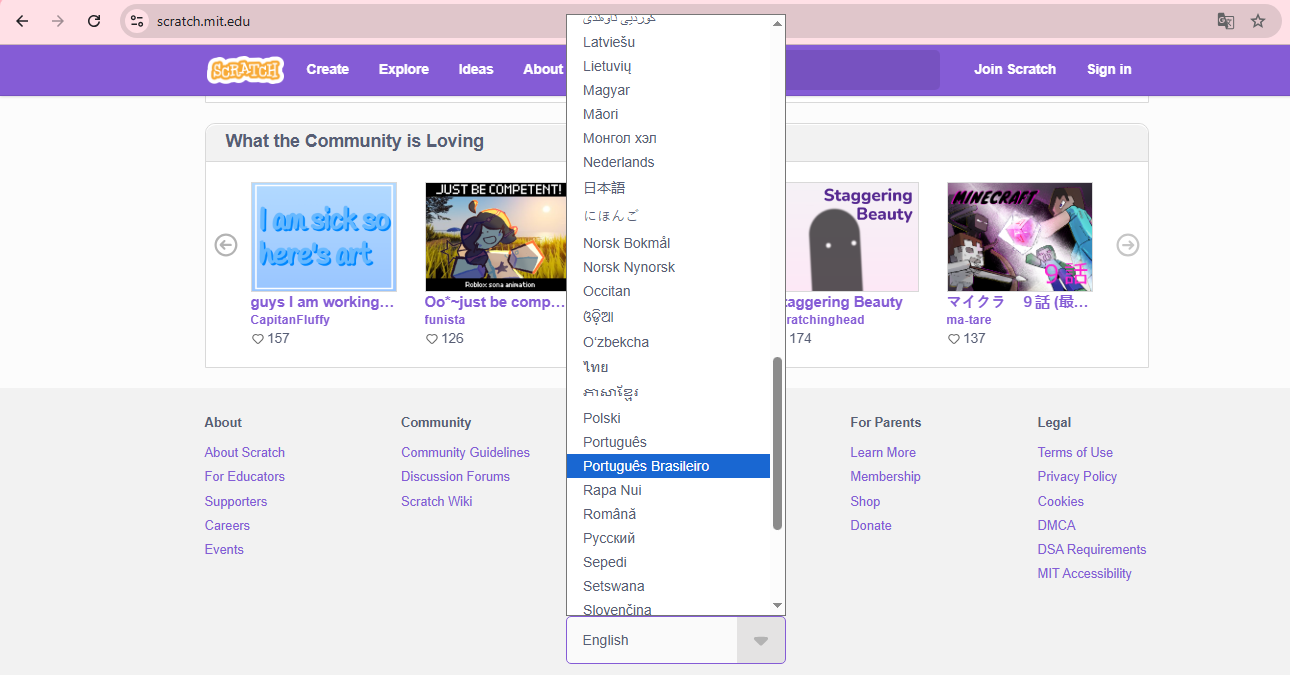
Se o Scratch estiver em inglês, você pode alterar o idioma seguindo estes passos:
Na parte inferior da página inicial, há uma caixa que mostra o idioma atual.
Se aparecer “English” 🇬🇧, clique nela e escolha a opção 🇧🇷 Português (Brasil) ou Português Brasileiro.
ATENÇÃO:
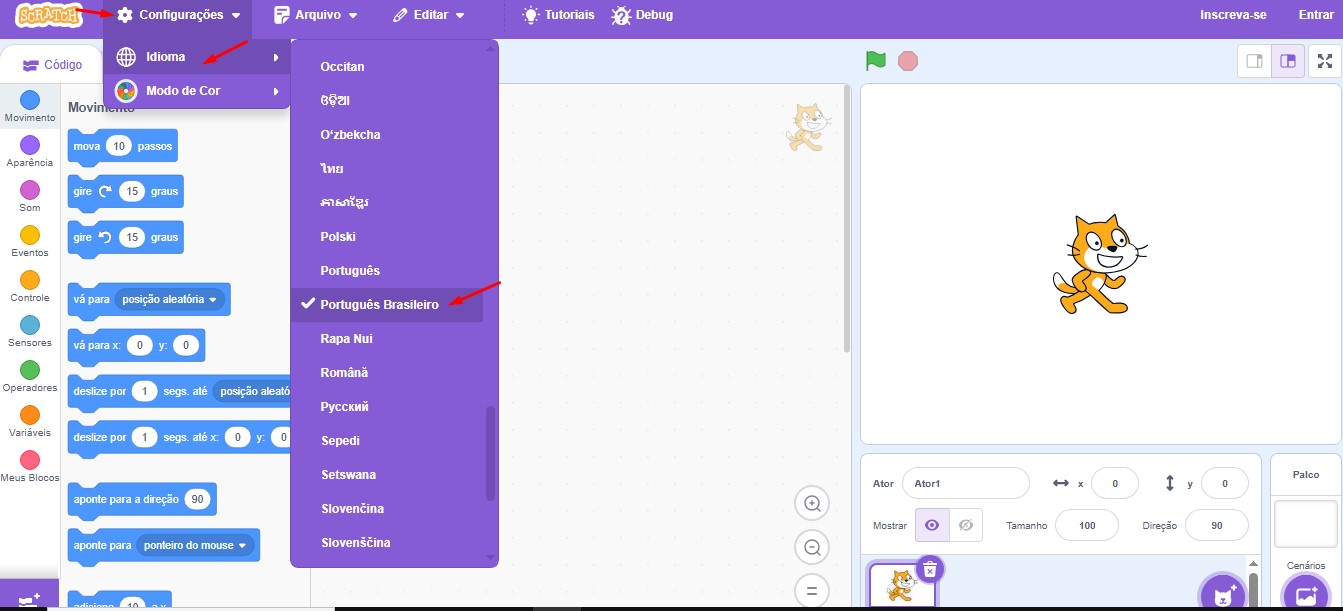
Se você já estiver na tela de criação do Scratch, também é possível mudar o idioma diretamente por lá. Siga estes passos:
- Clique no ícone da engrenagem, ao lado da logo do Scratch.
- Entre as opções exibidas, escolha Idiomas.
- Depois, role a lista até encontrar “Português (Brasil)”.
- A alteração será aplicada automaticamente.
APRENDENDO SOBRE O SCRATCH
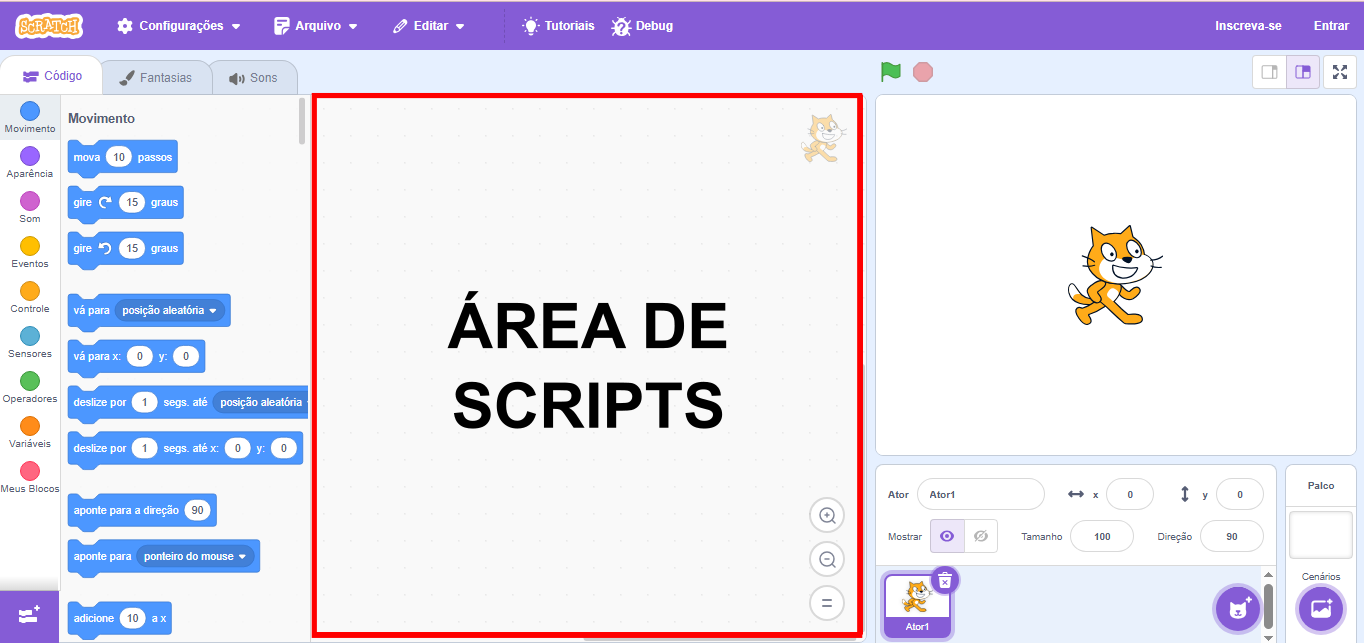
Área de Scripts:
É o espaço onde ficam organizados os blocos de código utilizados na construção dos projetos. É para essa área que arrastamos os blocos, pois são eles que determinam como os personagens (atores) vão agir, além de controlar mudanças de fantasias, sons e cenários.
DETALHANDO O SCRATCH
Nesta área da plataforma, há três comandos principais, e a seguir apresentaremos cada um deles com mais detalhes.

CÓDIGOS / BLOCOS DE PROGRAMAÇÃO
No Scratch, as instruções que definem o que os personagens farão são apresentadas em blocos coloridos. Cada cor corresponde a um tipo de comando, que controla movimentos, aparência, sons e diferentes decisões dentro do projeto. A seguir, você conhecerá a função de cada grupo de blocos.
MOVIMENTO
Controla o deslocamento e os giros dos atores dentro da área de scripts.
Exemplos: mover, girar, apontar para uma direção, ir para uma posição aleatória.
APARÊNCIA
Altera fantasias, cores, cenários e expressões dos personagens.
Exemplos: próxima fantasia, pensar, trocar de cenário, mostrar ou esconder.
SOM
Adiciona sons, efeitos sonoros, músicas ou gravações de voz.
Exemplos: tocar som, parar som, ajustar som, remover som, alterar volume.
EVENTOS
Ativam o início das ações da programação.
Exemplos: ao clicar na bandeira verde, ao pressionar uma tecla, ao receber uma mensagem.
CONTROLE
Cria repetições, pausas e condições lógicas.
Exemplos: repetir, esperar 1 segundo, sempre, se/senão.
SENSORES
Permitem que o projeto “perceba” o que acontece durante a execução.
Exemplos: está tocando na cor?, mouse pressionado?, posição X do mouse.
OPERADORES
São blocos usados para realizar cálculos, comparar informações e criar condições.
Exemplos: soma, subtração, comparação.
VARIÁVEIS
Funcionam como pequenas caixas que armazenam informações.
Exemplos: alterar variável, mostrar variável.
MEUS BLOCOS
Espaço para criar blocos de comando personalizados.
Exemplo: criar um novo bloco feito por você, que executa várias instruções ao mesmo tempo.
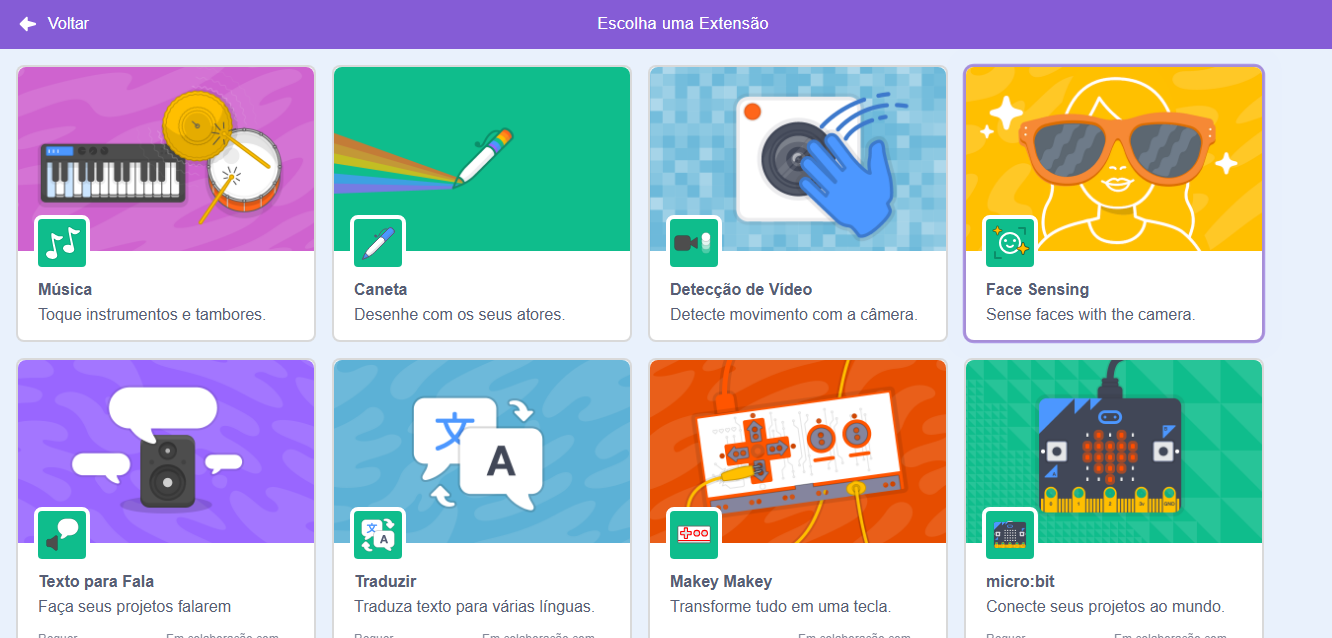
EXTENSÃO
A área de Extensões amplia os recursos do Scratch, adicionando conjuntos de blocos que não aparecem na área principal. Com elas, é possível conectar dispositivos externos, como Makey Makey, micro:bit ou LEGO, além de acessar funções extras, como tradução de texto, detecção de voz, música avançada e interação por vídeo. Isso torna o Scratch ainda mais completo, permitindo criar projetos mais interativos, criativos e tecnológicos
PALCO
O palco é o ambiente onde tudo acontece no Scratch: é nele que surgem as animações, os personagens e os jogos.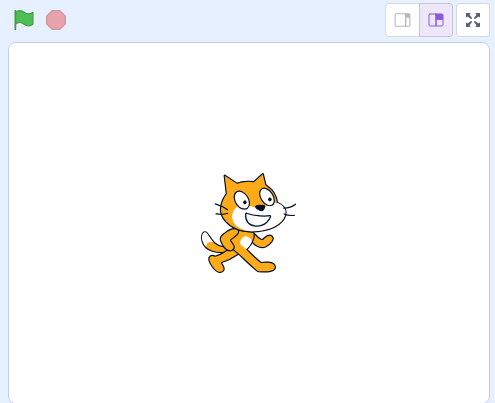 É nesse espaço que o aluno visualiza, na prática, o resultado do que programou.
Ao abrir um novo projeto, o personagem padrão — o conhecido gato do Scratch — já aparece automaticamente.
A bandeira verde é usada para iniciar o projeto, enquanto o botão vermelho interrompe a execução.
ATORES E CENÁRIOS
Os atores são todos os elementos que aparecem na tela e podem ser animados, como personagens, objetos ou figuras que se movimentam, falam ou interagem conforme a programação.
Os cenários formam o plano de fundo da cena, definindo o ambiente onde tudo acontece seja uma paisagem, um espaço interno ou qualquer outro local escolhido.
Nesse painel, é possível visualizar, incluir, modificar ou remover tanto os atores quanto os cenários do projeto.
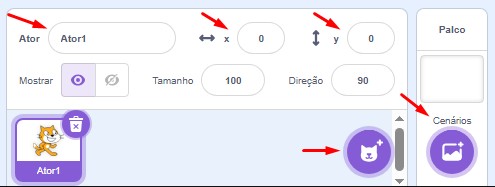
- Personagens/Atores (Sprites): são as figuras, objetos ou qualquer elemento que participa da ação no projeto.
- Cenários/Planos de fundo (Backdrops): representam o ambiente onde tudo acontece, funcionando como o fundo da cena — como uma praia, floresta ou cidade.
- Nome do Ator/Identificação do Personagem: é possível renomear cada ator, trocando, por exemplo, “Sprite1” por “Gato”, “Jogador” ou “Bola”. Isso ajuda na organização, especialmente quando vários personagens fazem parte do projeto.
TAMANHO:
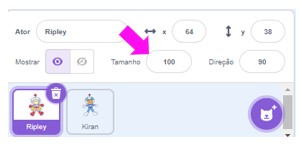
Permite ajustar o tamanho do personagem, deixando-o maior ou menor.
- O valor 100 corresponde ao tamanho original. Números menores reduzem a imagem, enquanto números maiores a ampliam.
MOSTRAR:
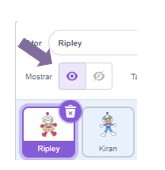
Esse comando permite exibir ou ocultar o personagem na tela. Ao clicar, você define se o ator ficará visível ou não durante a execução do projeto.
FANTASIAS E SONS
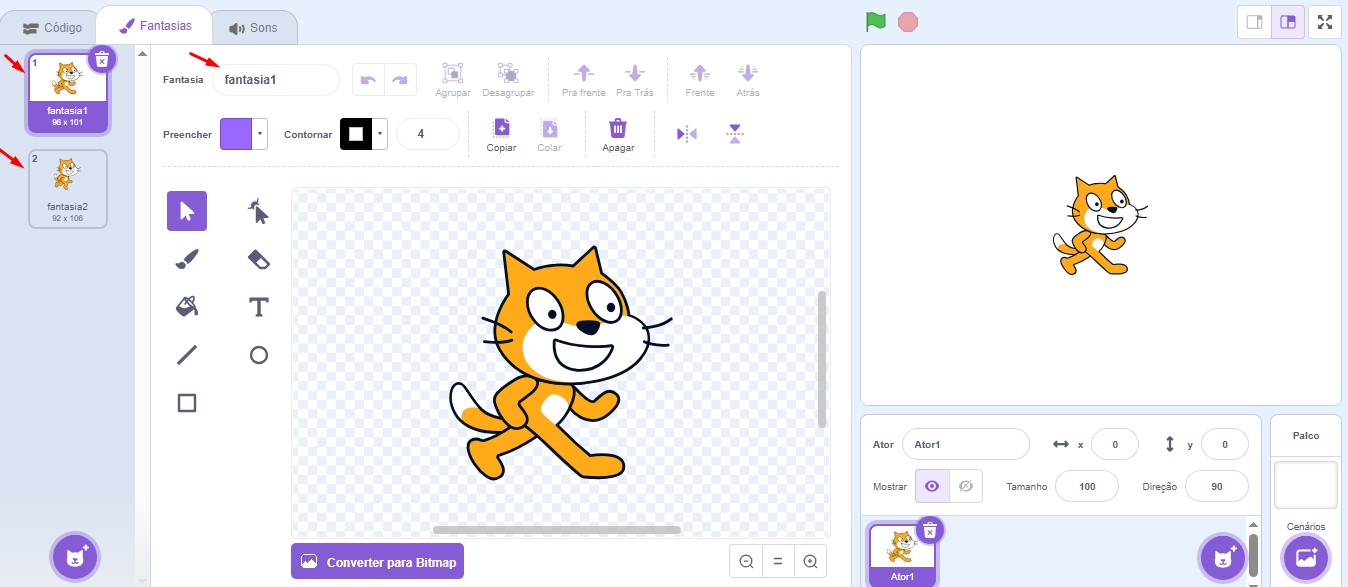
A aba Fantasias é o local destinado a alterar a aparência do personagem. Ali, você pode mudar o visual ou a “roupa” do ator, ajustar cores, formas e detalhes, além de criar efeitos de movimento desenhando diferentes poses. Essas variações tornam possível animar ações como caminhar, pular, sorrir ou correr.
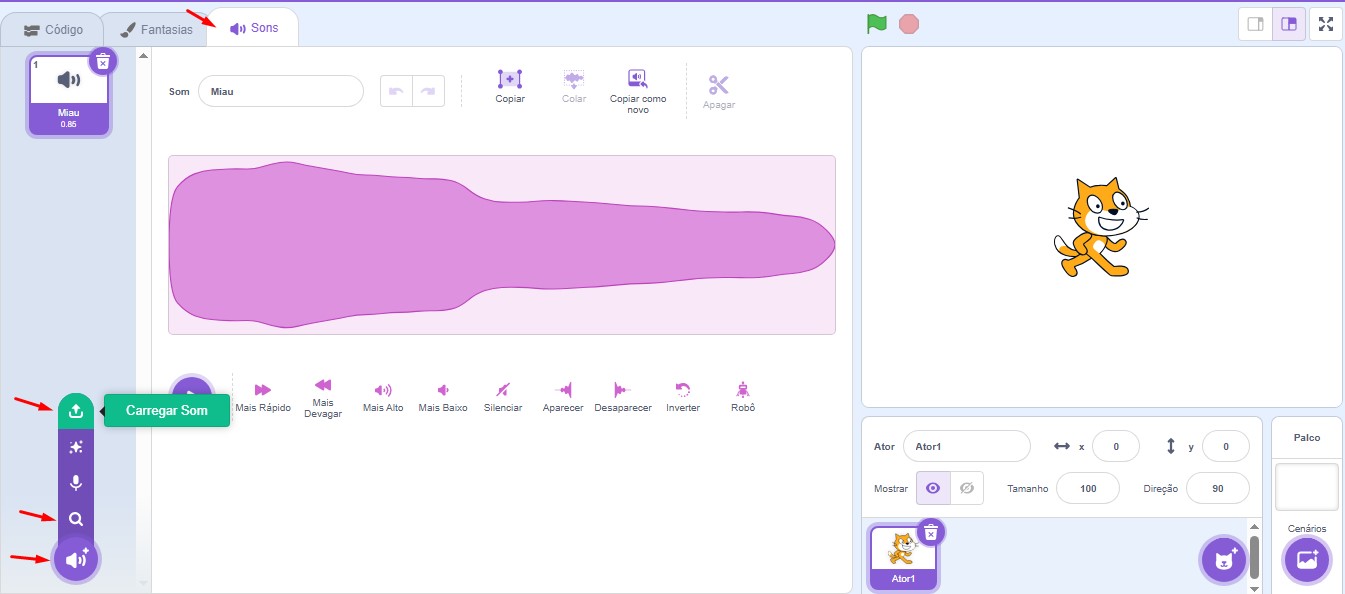
A aba Sons é o espaço onde você adiciona, escuta e ajusta os áudios do seu projeto. Nela, você pode importar músicas e efeitos sonoros, gravar sua própria voz e modificar aspectos como volume, velocidade e outros efeitos. Os sons deixam o jogo ou a animação mais interessante e ajudam a dar vida ao que está sendo criado.
Observação:
O Scratch aceita apenas dois formatos de áudio: WAV e MP3.
Somente esses formatos podem ser importados, reproduzidos e editados na plataforma.
CONSTRUIR
ADICIONE UM ATOR
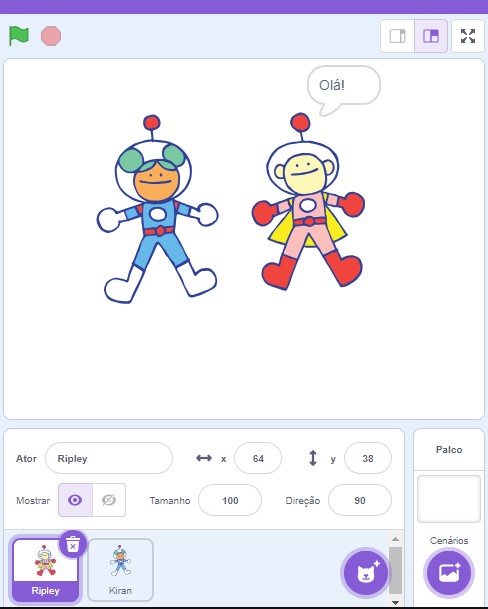
Acesse o site do Scratch em https://scratch.mit.edu/ e adicione dois Atores para compor um dialogo simples. Siga as instruções passo a passo e, quando terminar, clique na bandeira verde e observe a animação que você desenvolveu.
PROGRAMANDO O PROJETO
1. Clique no Ator Gato (Cat) e depois no ícone da lixeira para excluí-lo.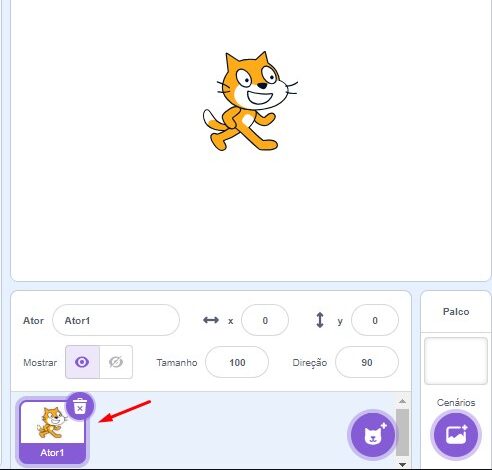
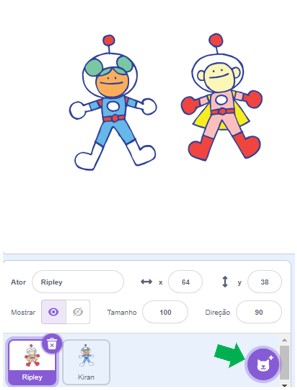
2. Clique no local indicado pela seta verde para inserir os Atores: Ripley e Kiran .
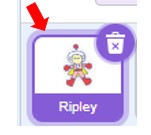
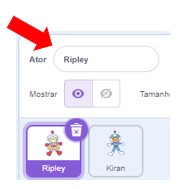
3. Para renomear o ator, clique na área indicada pela seta vermelha (Figura 1), e em seguida, no campo “Ator” (Figura 2) marcado pela outra seta vermelha, insira o novo nome. Após isso, clique no outro ator e repita os passos.
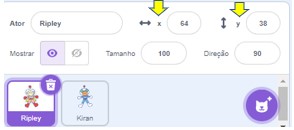
4. Para ajustar a posição dos atores no palco, indique os números nos campos das coordenadas X e Y, indicados pela seta amarela ou clique no ator que deseja mover e arraste para onde quiser posicioná-lo.
5. Para tornar o ator visível ou invisível, clique no campo Mostrar, indicado pela seta roxa.
6. Para alterar o tamanho do ator, ajuste a numeração no campo Tamanho, indicado pela seta rosa.
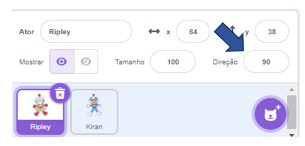
7. Para alterar a direção do ator, ajuste a numeração no campo Direção, indicado pela seta azul.
CRIANDO UM DIÁLOGO DO RIPLEY
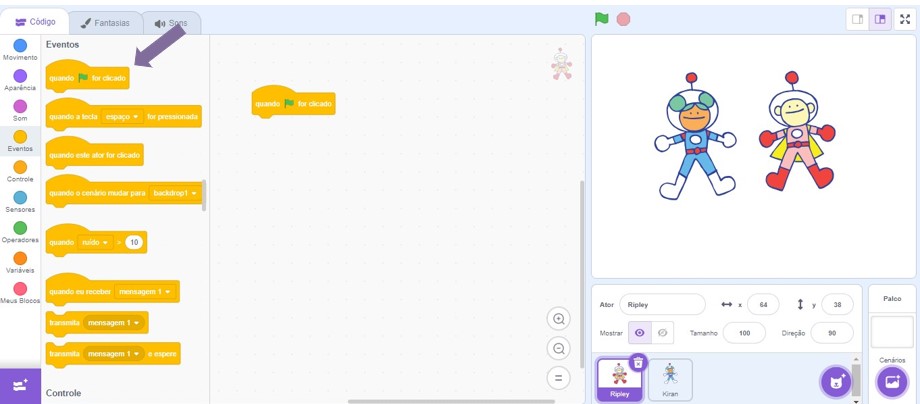
8. Selecione o Ator Ripley, em códigos, clique em “Eventos” e arraste o bloco “quando  for clicado” para a Área de Scripts (seta roxa).
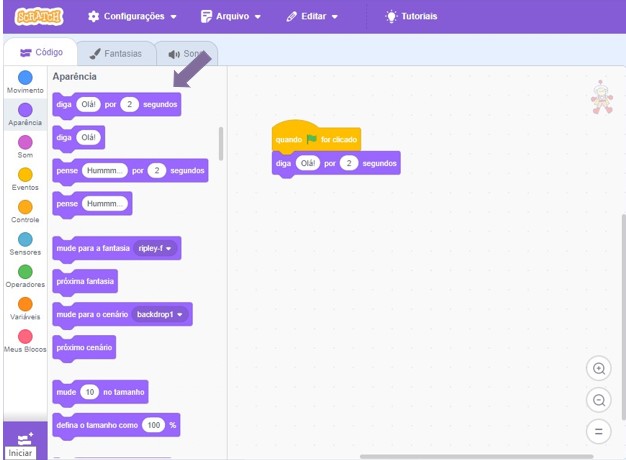
9. Em seguida, clique em “Aparências” e arraste o bloco “diga…por ….segundos” para a Área de Scripts (seta roxa). Escreva uma frase dentro da caixa branca (onde está escrito “Olá!”).
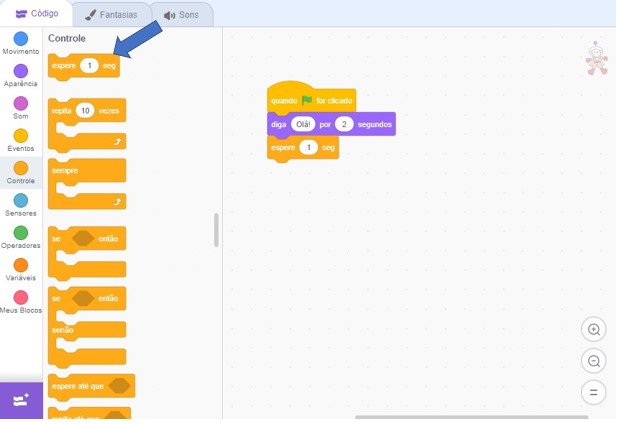
10. Agora, clique em “Controle” e arraste o bloco “espere 1 seg” (seta azul).
11. Clique em “Aparências” e arraste o bloco “diga Olá!” para a Área de Scripts (seta rosa). Escreva uma frase dentro da caixa branca (onde está escrito “Olá!”).
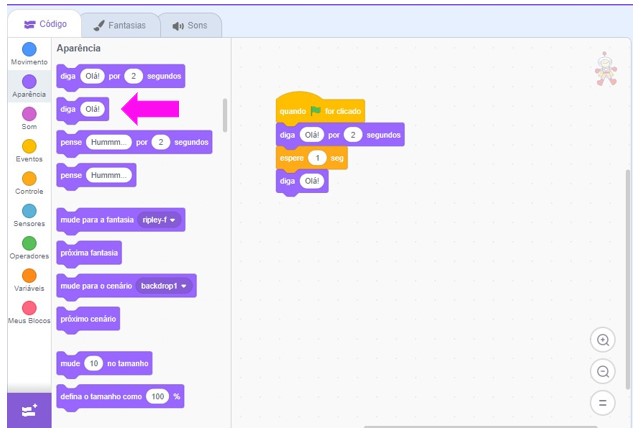
12. Agora é com vocês, adicione um terceiro Ator e termine o diálogo.
CONTINUAR
Compartilhe com a turma os resultados da construção:
- Na paleta de cores, para que serve a função Controle?
- Como pode ser inserido um novo diálogo?