CONECTAR
A linguagem de programação é a forma como damos instruções aos computadores para que executem tarefas, resolvam problemas e criem soluções digitais. Por meio dela, é possível desenvolver jogos, aplicativos, sites, animações e diversos outros recursos tecnológicos presentes no dia a dia. Programar envolve organizar ideias de maneira lógica, utilizando comandos que o computador consegue interpretar e executar corretamente.
Existem diferentes tipos de linguagens de programação, que variam de acordo com a forma como os comandos são apresentados. Algumas utilizam textos e códigos escritos, como palavras, símbolos e regras específicas, enquanto outras trabalham com blocos visuais que se encaixam, facilitando a aprendizagem, especialmente para iniciantes. Também há linguagens híbridas e outras abordagens, cada uma adequada a diferentes objetivos e níveis de complexidade. Todas elas contribuem para o desenvolvimento do pensamento lógico, da criatividade e da capacidade de resolver problemas.
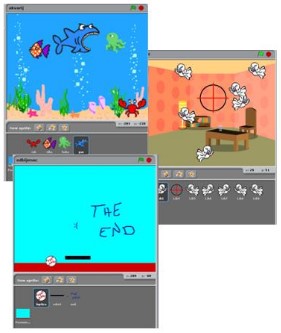
Assista ao vídeo e veja alguns exemplos de projetos:
CONTEMPLAR
Neste momento, iremos conhecer a linguagem de programação por meio da plataforma Scratch. Essa ferramenta possui uma abordagem altamente didática, facilitando a compreensão dos conceitos de programação de forma simples e visual. Com ela, o aluno pode criar animações, desenvolver jogos, elaborar projetos interativos e educativos, além de salvar e compartilhar suas criações. O Scratch oferece diversas possibilidades criativas, permitindo que os usuários explorem ideias, contem histórias interativas e construam diferentes tipos de aplicações de maneira intuitiva e envolvente.
CONHECENDO O PROGRAMA
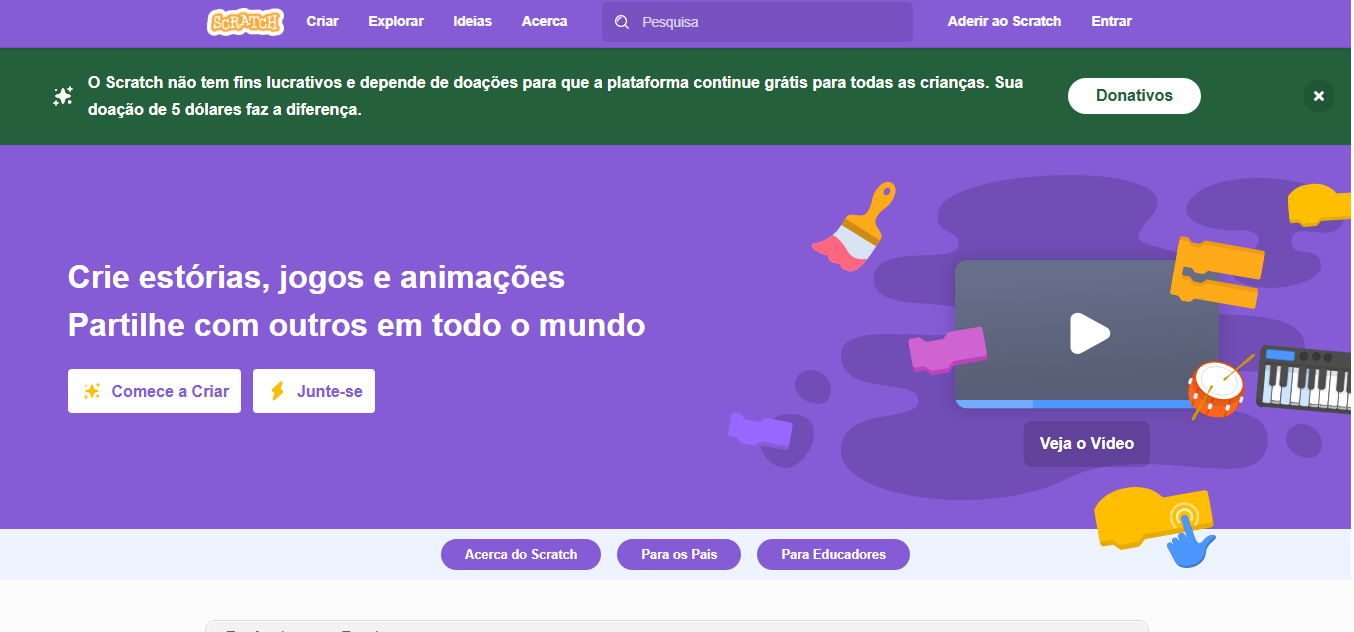
Acesse o site: https://scratch.mit.edu
SOBRE O IDIOMA DO SCRATCH:
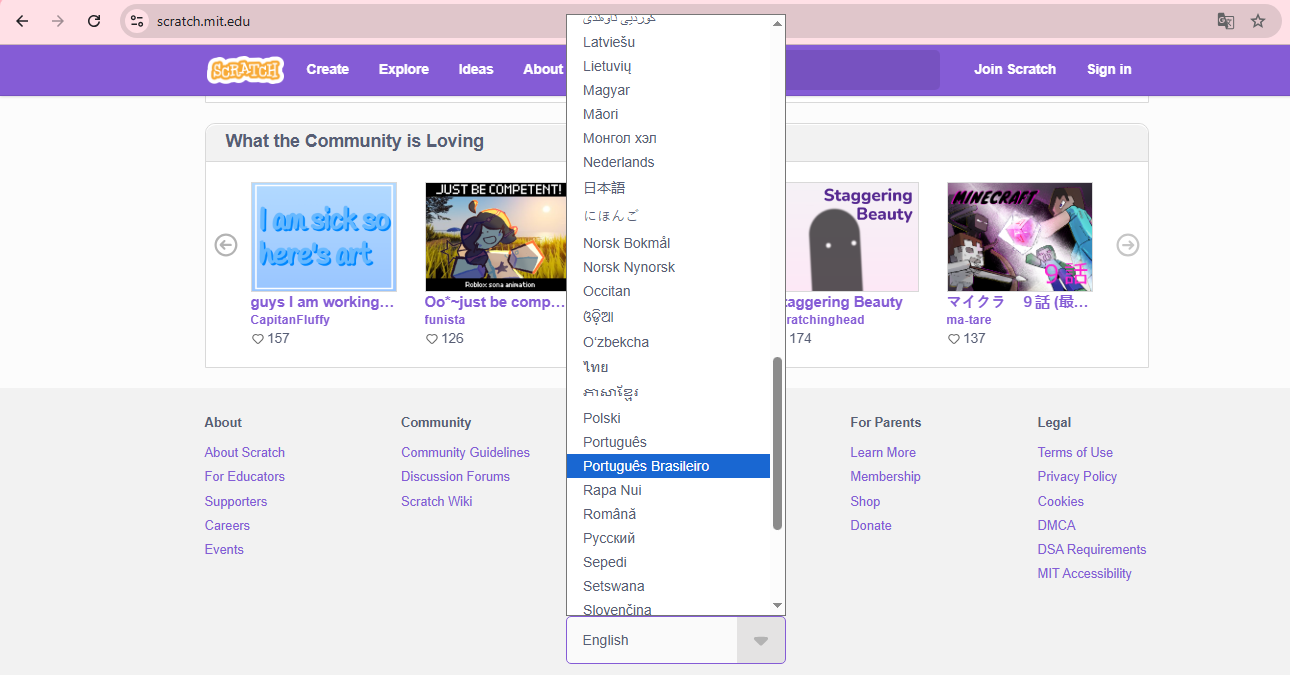
Caso o Scratch esteja configurado em inglês, é possível mudar o idioma para o português seguindo estes passos:
- Na parte inferior da página inicial, procure a opção que mostra o idioma atual. Se aparecer “English” 🇬🇧, clique nesse campo e escolha a opção 🇧🇷 Português (Brasil) ou Português Brasileiro.
ATENÇÃO:
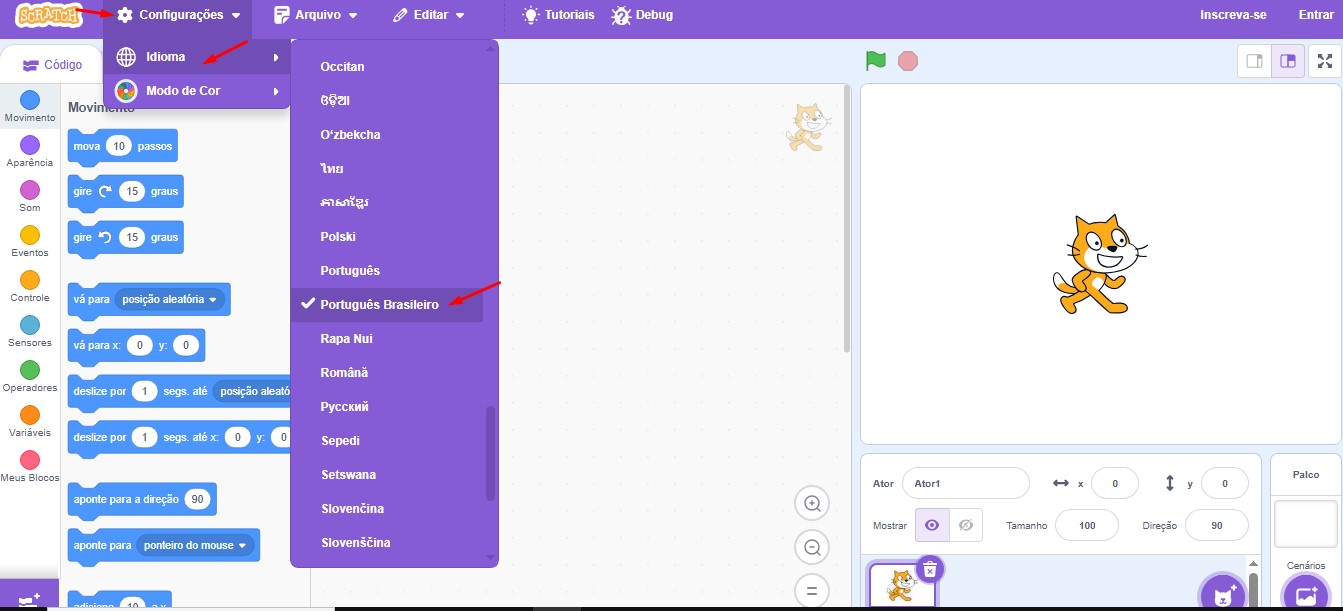
Caso você já esteja na tela de criação do Scratch, também é possível mudar o idioma diretamente nesse ambiente. Para isso, clique no ícone da engrenagem localizado ao lado do logotipo do Scratch. Em seguida, selecione a opção Idiomas, percorra a lista até encontrar Português (Brasil) e escolha essa opção. A alteração será feita automaticamente.
APRENDENDO SOBRE O SCRATCH
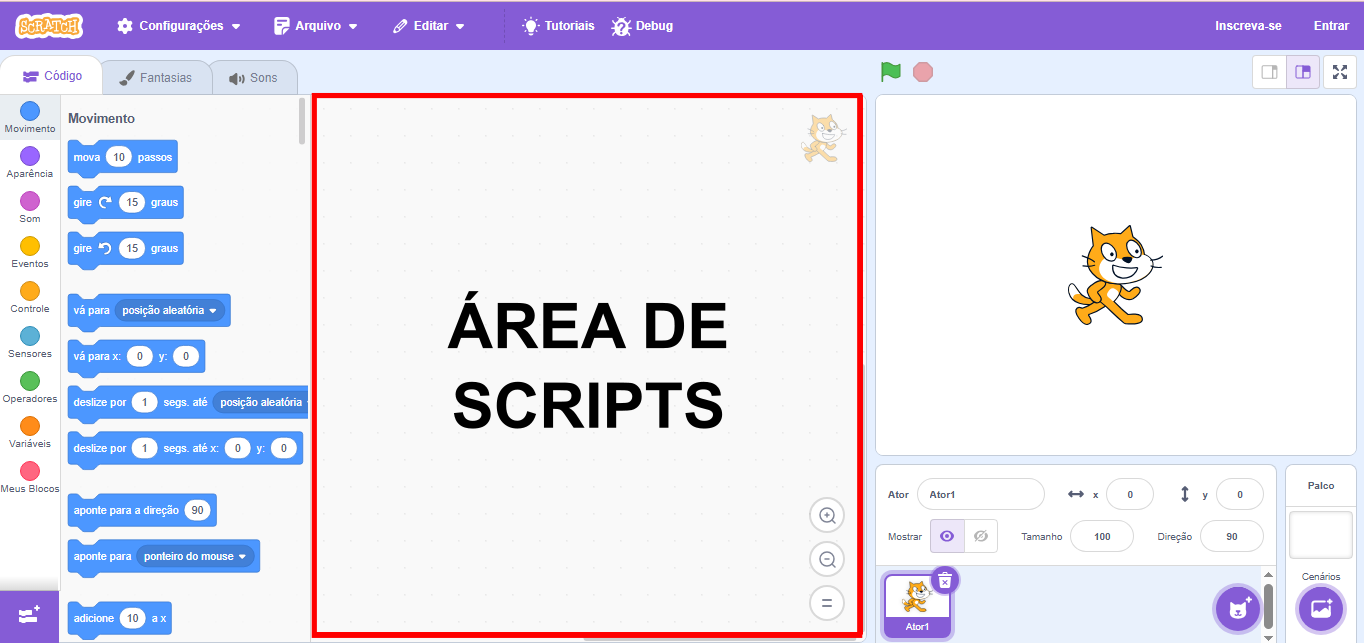
Área de Scripts:
É o local onde ficam disponíveis os blocos de código utilizados para dar início à criação. Esses blocos devem ser arrastados para essa área, pois são eles que definem as ações dos personagens (atores) e controlam aspectos como fantasias, sons e cenários.
DETALHANDO O SCRATCH
Nesta parte da plataforma, estão disponíveis três comandos, que serão apresentados e explicados a seguir para facilitar a compreensão.

CÓDIGOS / BLOCOS DE PROGRAMAÇÃO
No Scratch, as ações dos personagens são determinadas por instruções organizadas em blocos coloridos. Cada cor representa uma categoria de comandos, responsáveis por controlar movimentos, aparência, sons e tomadas de decisão dentro do projeto. A seguir, serão apresentadas as funções de cada grupo de blocos.
MOVIMENTO 
Direciona os movimentos e os giros dos atores dentro da área de scripts
Exemplo: mova, gire, aponte para a direção, vá para posição aleatória.
APARÊNCIA
Modifica fantasias, cores, cenários e expressões dos personagens.
Exemplo: próxima fantasia, pense, próximo cenário, mostrar ou esconder.
SOM
Insere sons, efeitos sonoros, músicas ou gravações de voz.
Exemplo: toque o som, pare o som, mude o som, remova o som e volume.
EVENTOS
Comando para dar início as ações da programação.
Exemplo: ao clicar na bandeira verde, ao pressionar uma tecla, ao receber uma mensagem.
CONTROLE
Este comando cria repetições, pausas e condições lógicas.
Exemplo: repita, espere 1 segundo, sempre e se / senão.
SENSORES
Os blocos de sensores servem para perceber o que está acontecendo no projeto.
Exemplo: tocando na cor, mouse pressionado? Posição x do mouse
OPERADORES
Os operadores são blocos usados para fazer contas, comparar informações e criar condições.
Exemplo: soma, subtração e comparação.
VARIÁVEIS
As variáveis são como caixinhas que guardam informações.
Exemplo: mude minha variável, mostre a variável.
MEUS BLOCOS
É a parte do Scratch onde você pode criar seus próprios blocos de comando.
Exemplo: criar um comando novo, feito por você, que pode executar várias instruções ao mesmo tempo.
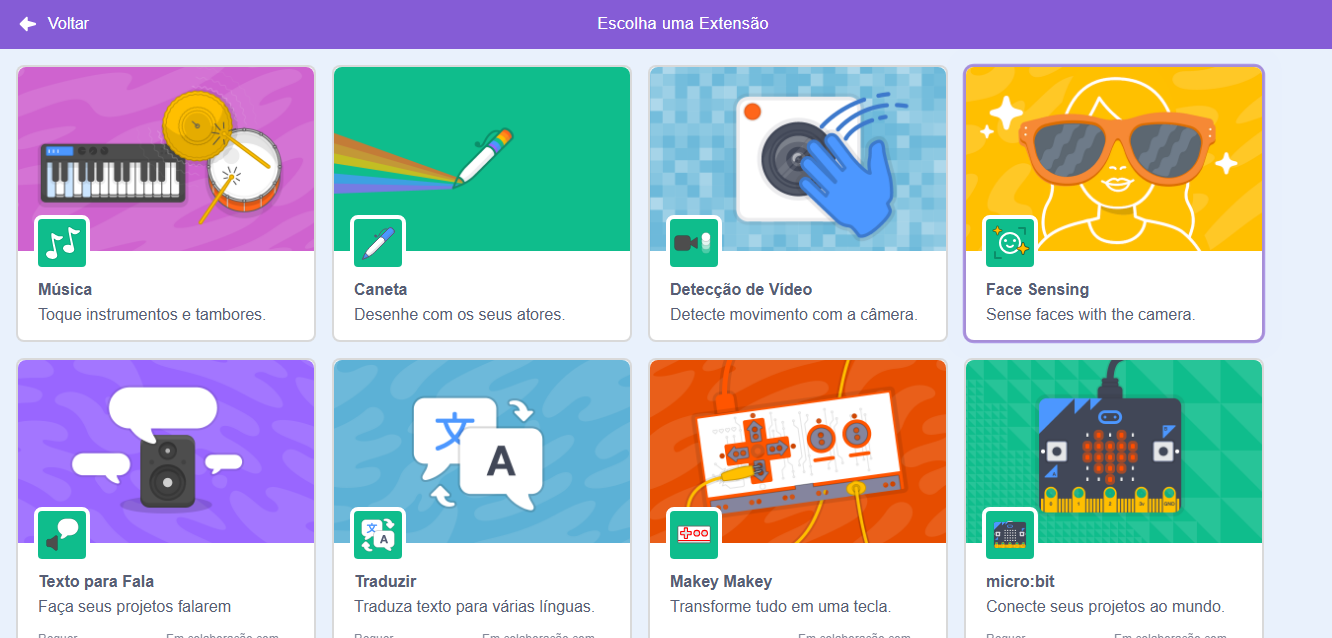
EXTENSÃO
A parte de Extensões do Scratch serve para ampliar as possibilidades do projeto, adicionando novos conjuntos de blocos que não aparecem na área principal. Com as extensões, pode conectar dispositivos externos, como Makey Makey, micro:bit ou LEGO, além de usar recursos extras, como tradução de texto, detecção de voz, música avançada e interação com vídeo. Essa área permite que o Scratch se torne ainda mais potente, oferecendo ferramentas adicionais para criar projetos mais completos, interativos e criativos.
PALCO
É o ambiente onde tudo acontece no Scratch, pois é nele que são exibidas as animações, os personagens e os jogos.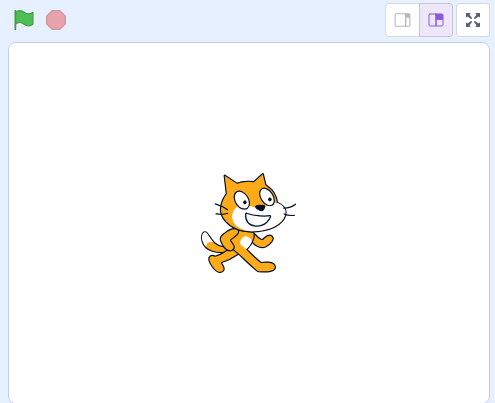 É também nesse espaço que o aluno visualiza, na prática, os resultados da programação realizada.
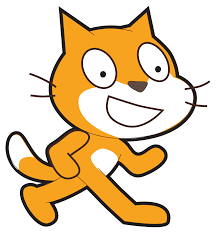
Em todo novo projeto, o personagem inicial é o gato, ele já vem inserido automaticamente.
A bandeira verde é utilizada para iniciar a execução do projeto, enquanto o botão vermelho serve para interromper a ação.
ATORES E CENÁRIOS
Os atores correspondem a todos os elementos que aparecem na tela e podem ser animados, como personagens, objetos ou figuras que se movimentam, falam ou interagem de acordo com a programação.
Os cenários são responsáveis pelo plano de fundo da cena, definindo o ambiente onde as ações acontecem. Eles podem representar paisagens, espaços internos ou qualquer outro contexto escolhido pelo aluno.
Nesse espaço da plataforma, é possível visualizar, adicionar, editar ou excluir tanto os atores quanto os cenários do projeto.
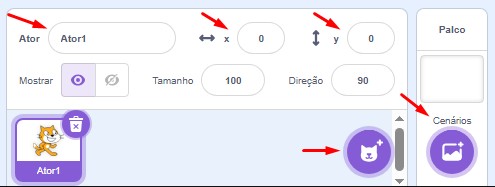
- Personagens/Atores (Sprites): são as figuras, objetos ou qualquer elemento que participa da ação no projeto.
- Cenários/Planos de fundo (Backdrops): representam o ambiente onde tudo acontece, funcionando como o fundo da cena — como uma praia, floresta ou cidade.
- Nome do Ator/Identificação do Personagem: é possível renomear cada ator, trocando, por exemplo, “Sprite1” por “Gato”, “Jogador” ou “Bola”. Isso ajuda na organização, especialmente quando vários personagens fazem parte do projeto.
TAMANHO:
Permite ajustar o tamanho do personagem, deixando-o maior ou menor.
- O valor 100 corresponde ao tamanho original. Números menores reduzem a imagem, enquanto números maiores a ampliam.
MOSTRAR:
Esse comando permite exibir ou ocultar o personagem na tela. Ao clicar, você define se o ator ficará visível ou não durante a execução do projeto.
FANTASIAS E SONS
A aba Fantasias é o local destinado à alteração da aparência dos personagens. Nela, é possível mudar o visual ou a “roupa” do ator, ajustar cores, formas e detalhes, além de criar diferentes poses que simulam movimentos. Essas variações permitem a criação de animações, como caminhar, pular, sorrir ou correr.
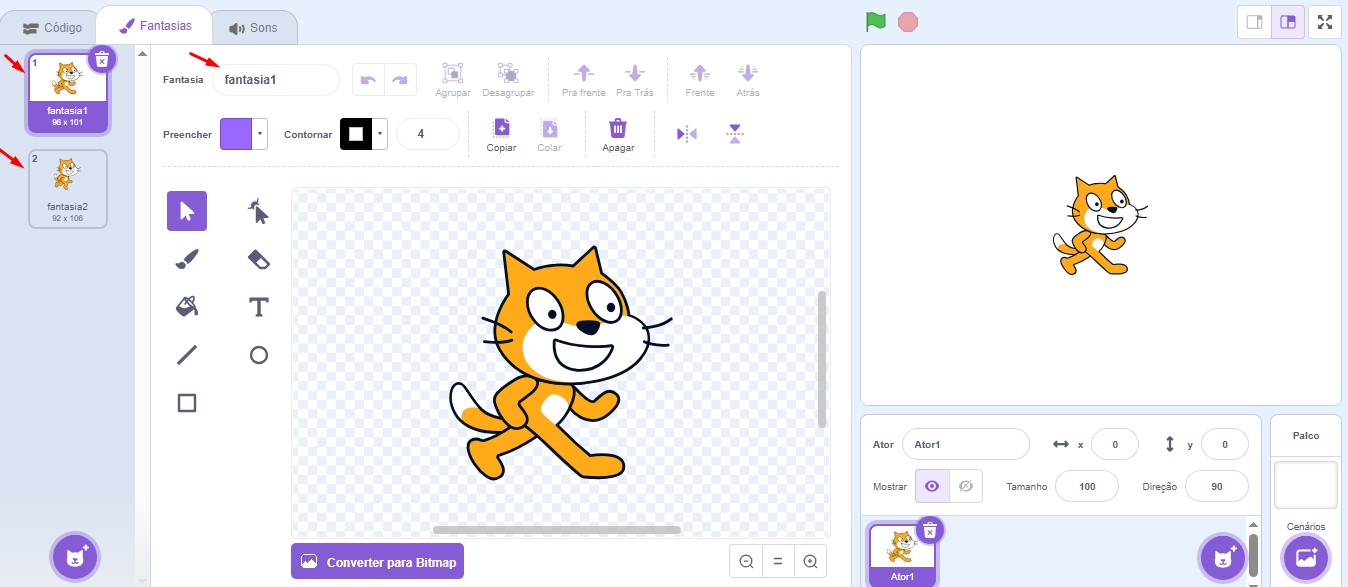
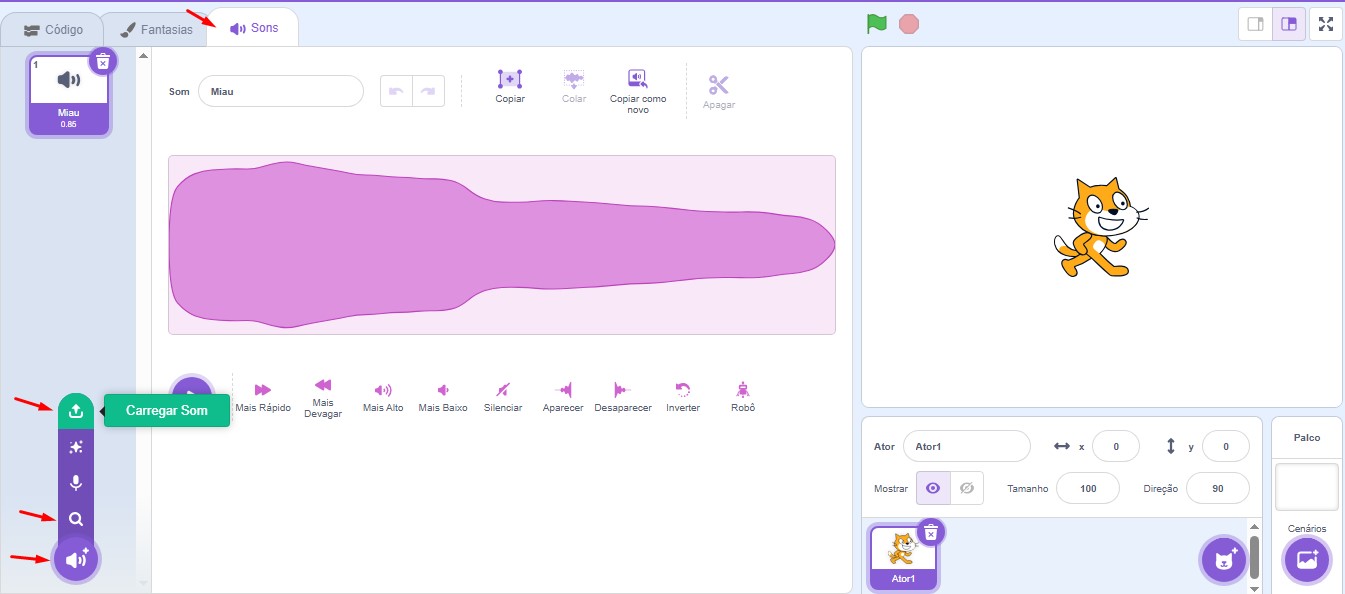
A aba Sons é o local onde você pode inserir, ouvir e editar os áudios do projeto. Nesse espaço, é possível importar músicas e efeitos sonoros, gravar a própria voz e ajustar configurações como volume, velocidade e outros efeitos. O uso dos sons deixa jogos e animações mais dinâmicos e atrativos, contribuindo para dar vida à narrativa.
Observação:
O Scratch aceita somente arquivos de áudio nos formatos WAV e MP3, que são os únicos compatíveis para importação, reprodução e edição dentro da plataforma.
CONSTRUIR
É HORA DOS DESAFIOS!
Desafio 1!
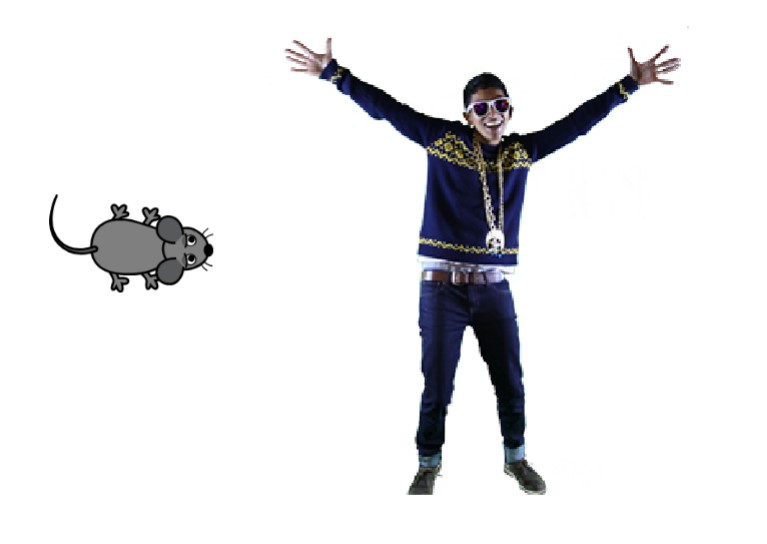
Acesse o Scratch no endereço https://scratch.mit.edu e adicione um Ator que irá se movimentar no palco.
Siga o passo a passo e ao final veja a animação que você criou.
PROGRAMANDO O DESAFIO 1
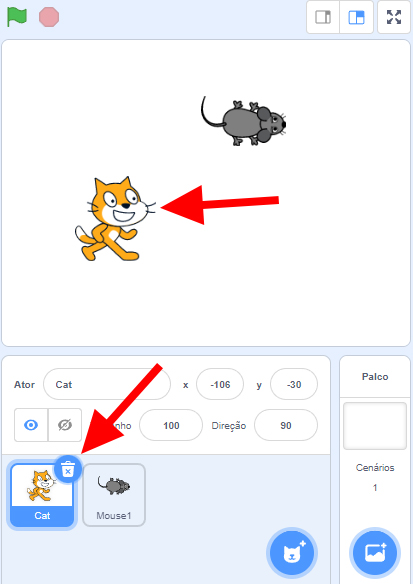 a. Clique no local indicado na lista de atores e cenários (Selecione um Ator) para inserir o ator: Rato (Mouse 1). Em seguida, clique no ator (Gato) e depois no ícone da lixeira para excluir o ator Gato (Cat).
Você pode testar alguns comandos:
b. Para renomear os atores – 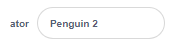
c. A posição dos atores no palco é indicada pelas letras X e Y 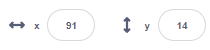 .
.
d. Para tornar o ator visível ou invisível clique nos ícones  .
.
e. Alterar o tamanho do ator 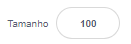 .
.
f. Alterar a direção do ator 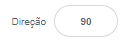 .
.
CRIANDO A MOVIMENTAÇÃO DO ATOR
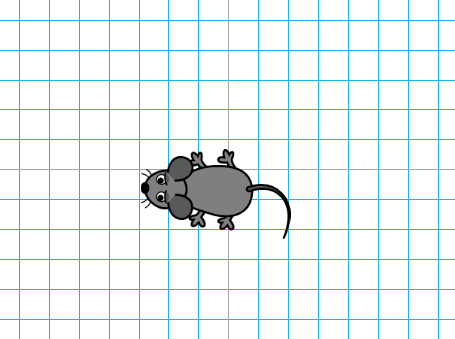
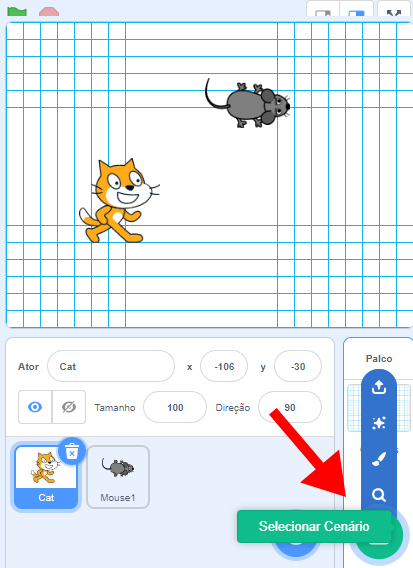 g. Clique no local indicado para selecionar cenário e insira a folha quadriculada (Xy-grid-30px) como novo cenário.
h. Clique no ator e depois em Eventos e arraste o bloco 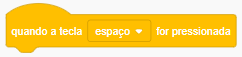 para a área de scripts. Esse bloco deverá ser arrastado quatro vezes e posicionado de forma separada dentro da área de scripts.
i. Mude a opção dos 4 blocos para: seta para cima, seta para baixo, seta para direita, seta para esquerda.
j. Abaixo dos 4 blocos que foram inseridos, vá até Movimento e arraste o bloco 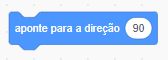 para a área de scripts. Em seguida, mude a opção de cada bloco, clique no espaço em branco (90) e insira os valores correspondentes:
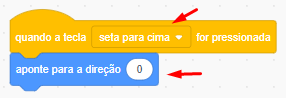 seta para cima = 0
seta para baixo = 180
seta para direita = 90
seta para esquerda = -90
l. Ainda em Movimento, arraste o bloco 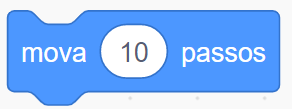 para a área de scripts e insira embaixo de cada bloco.
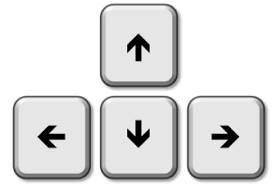
m. Ao final, veja como ficou a animação utilizando as setas do teclado:
n. Altere a programação para que o rato se movimente mais rápido e depois mais devagar, alterando a quantidade de passo no bloco .
2º Desafio!
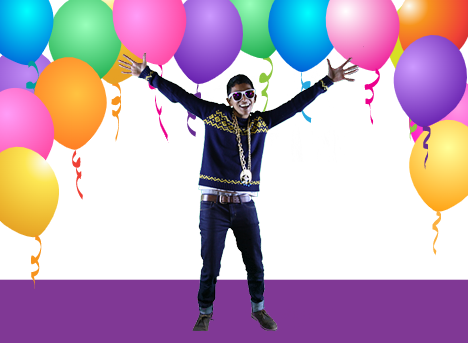 Além de movimentar o ator, também podemos criar efeitos para ele.
Abra um novo arquivo e crie uma animação para mudar os efeitos do ator (rapper).
PROGRAMANDO O DESAFIO 2
a. Clique no local indicado na lista de atores e cenários (Selecione um Ator) para inserir o ator: Rapper (Champ99). Após, clique no local indicado para selecionar cenário e insira a festa (Party) como novo cenário. Clique no ator e depois em Evento e arraste o bloco 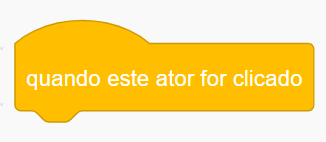 para a área de scripts.
b. Clique em Controle, arraste o bloco 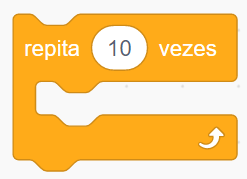 para a área de scripts e insira embaixo do bloco anterior. No espaço em branco, mude o valor para 3 vezes.
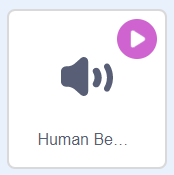
c. Para selecionar o som, clique na aba Sons e no botão Selecionar um Som escolha o som Human Beatbox1.
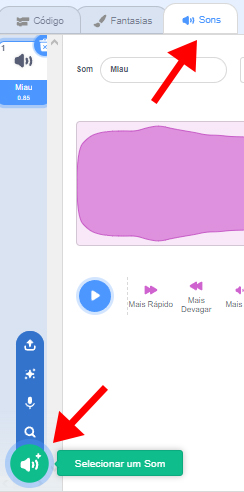
d. Clique em Som, arraste o bloco 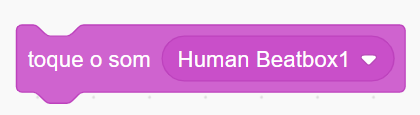 para a área de scripts e insira dentro do bloco anterior.
e. Em Aparência, arraste o bloco 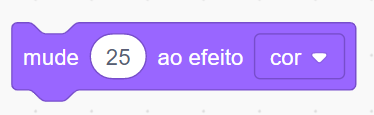 para a Área de Scripts e insira abaixo do bloco anterior.
f. Em Controle, arraste o bloco 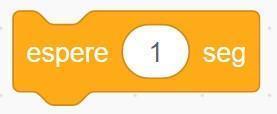 para a área de scripts e insira embaixo do bloco anterior.
g. Em Aparência, arraste novamente o bloco para a Área de Scripts e insira abaixo do bloco anterior. Mude a opção do bloco cor para o efeito turbilhão.
h. Em Controle, arraste novamente o bloco para a Área de Scripts e insira embaixo do bloco anterior.
i. Clique no ator e veja a mágica acontecer!
j. Altere os valores dos blocos dos passos e, f, g e h. Clique na seta e escolha outras opções de efeito.
CONTINUAR
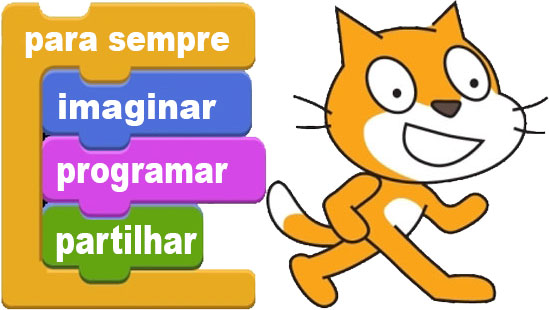
Depois de criar as animações, compartilhe a experiência com a turma.
•O que achou do programa Scratch?
•Você conseguiu fazer o rato se movimentar mais rápido ou mais devagar?
• Qual desafio você mais gostou o do ratinho ou do rapper?